こんばんは。サニービュー事業部の小寺です。
AWSを利用する中で、「今月の請求額が予想より高いが、どのプロジェクトが原因かわからない」「部署ごとの予算管理をしたいが、合算値しか見えない」といった悩みに直面していませんか?
AWSのコスト管理(FinOps)において、最初に取り組むべき最重要項目が「コスト配分タグ」の設定です。しかし、単にリソースにタグを付けるだけでは、請求データには反映されません。管理画面での「有効化」というステップを踏んで初めて、詳細なコスト分析が可能になります。
本記事では、コスト配分タグの基礎知識から、具体的な有効化の手順、データが反映されない時のチェックリストまで、実務ですぐに使える情報を整理して解説します。
\ AWSコストの見える化から、次の削減施策まで整理したい方へ /
■コスト配分タグとは
AWS ドキュメント » AWS Billing and Cost Management » ユーザーガイド » 使用状況とコストのモニタリング » コスト配分タグの使用
https://docs.aws.amazon.com/ja_jp/awsaccountbilling/latest/aboutv2/cost-alloc-tags.html
「コスト配分タグ」とは何でしょうか?英語では「Cost Allocation Tags」と記載されます。AWS利用明細において、タグ別に利用料金を出力したい場合に利用します。
例えばEC2 Instanceを複数台構築されている場合でも、1台ごとにNameタグを付与しておけば、Nameタグ別に利用料を出力することができます。
これは Cost Explorer においても有効であり、AWS利用料を正しく把握し運用するためには、タグの運用は欠かせません。
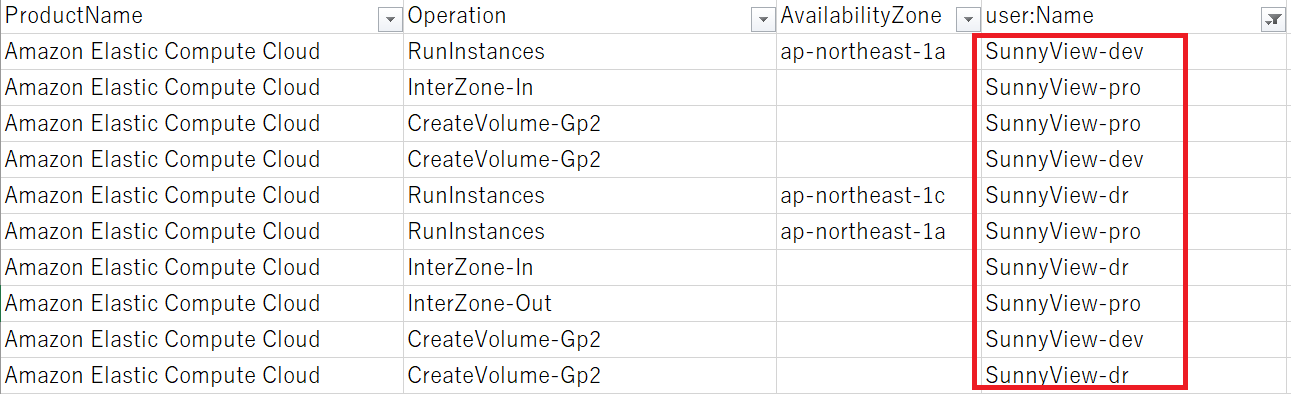
以下の赤枠の中がコスト配分タグによって出力された明細です。
■コスト配分タグを有効化するには
コスト配分タグを有効化できるのは、マルチアカウント環境では、Organizationsの管理アカウントのみです。どこかのOrganizationsに紐づくLinkedアカウントの場合は、管理アカウントでの設定をお願いします。
(1)マネジメントコンソールのBillingのページから、左端のナビゲーションペインで「コスト配分タグ」 をクリックします。
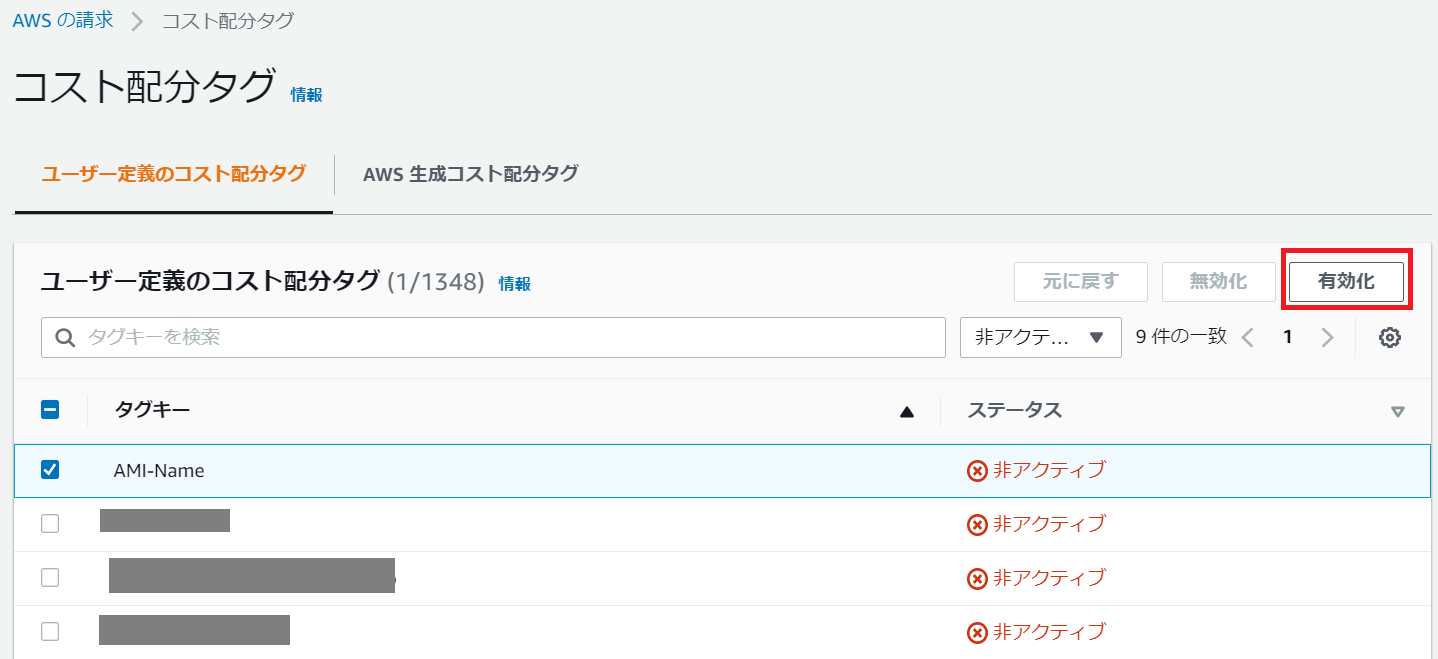
(2)スタータスが「非アクティブ」なタグキーのうち、有効化したいタグキーにチェックをいれ、「有効化」ボタンをクリックします。
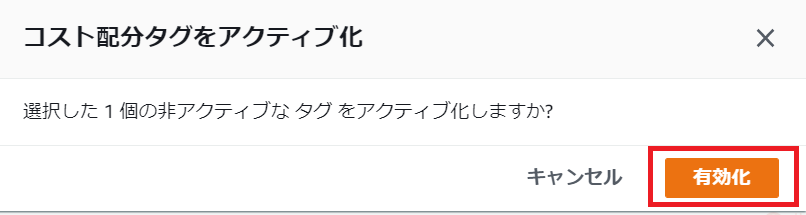
(3)アクティブ化するか、確認メッセージが表示されるので、「有効化」をクリックします。
(4)アクティブ化された旨、メッセージが表示されます。

なお、はじめてリソースに付与したばかりのタグキーは、コスト配分タグの一覧に表示されるまで時間がかかる場合もありますので、時間をおいてから確認してください。
※ここで重要なのは、「一覧に表示されているタグキーから、アクティブにしたいタグキーを選択する」ことです。
設定がされていないタグキーは、コスト配分タグの一覧画面には出力されません。先に「何らかのAWSリソースにタグを一度付与してから」設定をして頂く必要があります。
■コスト配分タグ有効化のポイント
・請求レポートにコスト配分タグを表示するには、マルチアカウント環境下では、Organizationsの管理アカウントでタグキーを有効化する必要がある。
・ コスト配分タグ有効化のAPIが 2022年6月から提供開始されております。⇒こちら。手動での有効化作業は不要になっています。
■ご利用いただく際の注意事項
AWSリソースにはタグの付与が可能なものと不可能なものが存在します。
(例)EC2サービスでは、「Amazon EC2リソースのタグ付けのサポート一覧」をご参照ください。
https://docs.aws.amazon.com/ja_jp/AWSEC2/latest/UserGuide/Using_Tags.html
設定不要でAWS利用料を5%削減する方法
コスト配分タグの設定には時間がかかる場合があります。「まずは確実にコストを下げたい」という方は、弊社のAWS請求代行サービス「SunnyPay」をご検討ください。現在お使いのアカウントはそのままで、一律5%の割引が適用されます。
【期間限定】AWSコストに関する30分の無料お悩み相談会実施中
「料金が増えている原因を知りたい」「RI/SPを買うべきか迷っている」「どこから見直せばよいか分からない」といったお悩みをAWS専任担当者がお伺いします。
ご相談内容に応じて、専門的な視点から確認すべきAWS利用状況や見直しの進め方をお伝えします。
まずは資料で整理したい方はこちら