Amazon Quick(QuickSight、Agents、Flows など)に、嬉しいアップデートが入りました。
1つのブラウザから、最大5つのAWSアカウントへ同時にアクセスできるようになりました。
これまで、Amazon Quick を日常的に使うエンジニアにとって、
複数アカウントや環境(本番・検証・開発など)の管理は、意外と手間のかかる作業でした。
- 別のアカウントを見るたびにログアウト・再ログイン
- セッションが混ざらないようシークレットウィンドウを多用
- Chromeのプロファイルを「本番用」「検証用」と分けて管理
しかし、今回のアップデートでその手間は過去のものになります。
新しい「マルチセッション対応」により、一つのブラウザタブで開発環境の「Flows」を調整しながら、別のタブで本番環境の「ダッシュボード」を監視するといった並行作業が、標準機能としてスムーズに行えるようになりました。
さらに、すべての資産URLにアカウント名が含まれるようになったことで、「今、どの環境の、どのリソースを見ているのか」がURLだけで一目瞭然。運用ミスを防ぐ強力な武器が加わっています。
この記事では 、アップデート内容のまとめやどんな時に活用できるかなど調べた内容をまとめております。
■目次
1.今までの課題とアップデートにより何が変わったか
これまでは、1つのブラウザセッションで1つのAmazon Quickアカウント情報のみを保持できました。そのため、以下の不便が生じていました。
<今までの課題>
- 頻繁なログアウト: 別のアカウントのダッシュボードを見たい場合、一度ログアウトして再ログインが必要だった。
- 誤操作のリスク:複数のブラウザを立ち上げていると、「今どの環境を操作しているか」がURL等から判別しにくかった。
- 比較の困難さ: 構成の差異(リソース設定など)を画面を並べて確認することが難しかった。
ブラウザ管理に多大な負担が発生していました。
今回のアップデートにより、Amazon Quickのポータル内で直接、複数セッションの維持が可能になりました。
<アップデートによる変わったこと>
- 「別のアカウントにサインインする」オプション: 右上メニューから直感的にセッションを追加可能になりました。
- アカウント名を含むURL: すべての資産(エージェント、スペース、フロー、リサーチレポート、ダッシュボード等)のURLにアカウント名が明示されるようになり、URLから現在のアカウント情報が一目瞭然となり、誤操作を防ぐことができます。
- 個別ログアウト: 「現在のタブ(セッション)のみログアウト」するか、「すべてのセッションから一括ログアウト」するかを選択可能です。
■実際に操作してみた
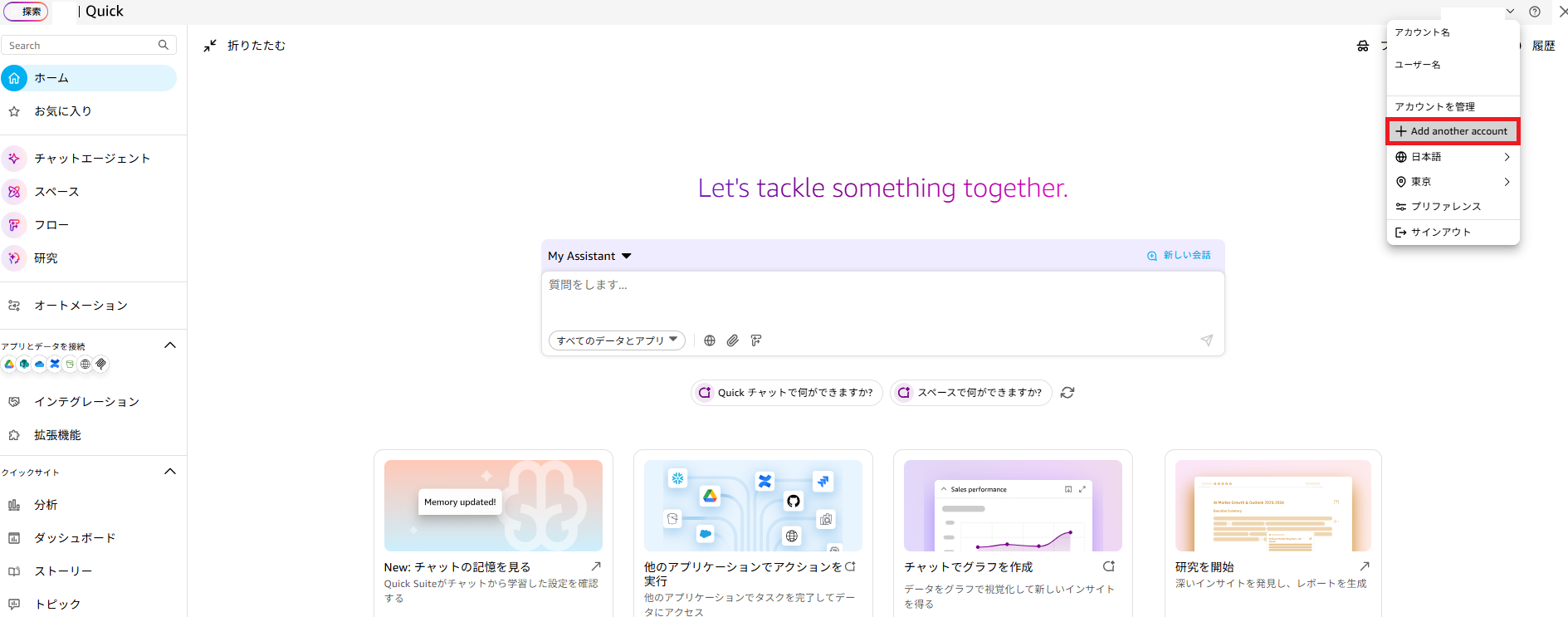
1)右上の「アカウント名」部分をクリックし、「Add another account」をクリックする
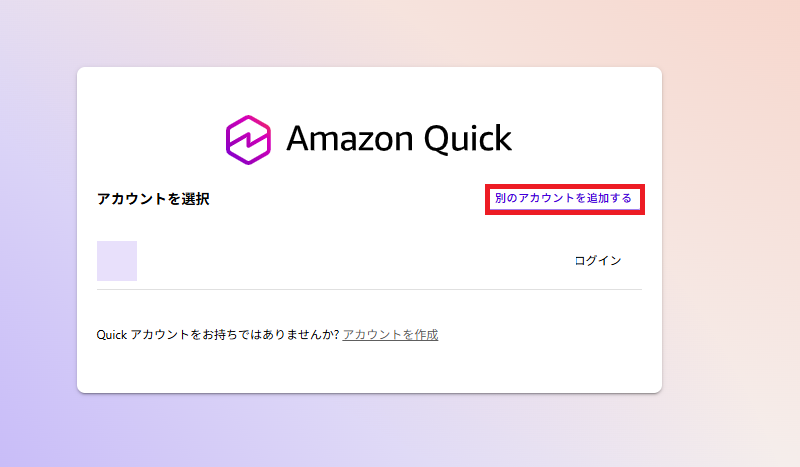
2)「別のアカウントを追加する」をクリックし、ログイン情報を入力する
<今回のアップデート何が嬉しいか(効果・メリット)>
- 同一画面でのインサイト比較: 異なるアカウント間のデータを、ブラウザのタブを切り替えるだけで比較できます。
- URLの「直リンク」がより堅牢に: URLにアカウント名が含まれることで、 リンク受取側が正しいアカウントセッションで開いているかを視覚的に確認でき、誤操作を防げます。
- 管理の一元化: 1つのブラウザウィンドウで、Amazon Quickスイート内のあらゆる資産(Agents/Flows等)をアカウントを跨いで管理できます。
2.どんなとこで使えそうか考えてみた
Amazon Quick のマルチセッション対応により、「便利そうだけど、実務では何が変わるの?」と感じている方も多いかもしれません。
ここでは、実際の運用現場をイメージしながら、特に効果を発揮する3つの活用シーンをご紹介します。
① 環境間プロモーションの検証が、驚くほどスムーズに
S3バケット名の最大長は 63文字 ですが、新仕様では末尾に自動付与されるサフィックス(アカウントID + リージョン名 + -an)もこの文字数に含まれます。
これまで、開発環境と本番環境を行き来しながら設定を確認する作業は、
ログインし直しやブラウザ切り替えが必要で、地味ながら神経を使う工程でした。
マルチセッション対応後は、
- 開発環境で更新した Flows
- 本番環境に存在する 既存の設定
を別タブで同時に開いた状態で比較できます。
設定値を見比べながら
「ここは変更済みか」「本番に反映する内容はこれで問題ないか」
と最終確認できるため、転記ミスや見落としの防止につながります。
② マルチテナント運用でも「迷わない・戻らない」
複数の顧客ごとに AWS アカウントを分けて運用している場合、アカウント切り替えは日常茶飯事です。マルチセッション対応により、
- 顧客Aのアカウントで リサーチレポートを作成
- 顧客Bのアカウントで 既存レポートを更新
- 顧客Cのアカウントで 設定内容を確認
といった作業を、同時並行で進めることが可能になります。さらに、URLにアカウント名が含まれるため、
「今、どの顧客の環境を見ているのか?」
を常に視覚的に確認できます。
これは、誤って別の顧客環境を操作してしまうリスクを大きく下げる、実務上とても重要な改善点です。
③ トラブルシューティングのスピードと精度が向上
ユーザーからの問い合わせ対応では、
- 「本番環境で何が起きているか」を確認しつつ
- 「検証環境で再現できるか」を試す
という往復作業が頻繁に発生します。
マルチセッション対応後は、
- 1つのタブで 本番環境のダッシュボードを確認
- 別タブで 検証環境にて再現テストを実施
といった形で、画面を見比べながら原因を特定できます。
「さっきまで見ていた画面に戻る」「再ログインする」といった無駄な中断がなくなり、調査のスピードと判断の正確さが大きく向上します。
3.影響範囲と注意点
| 項目 | 詳細 |
| 対応リージョン | すべてのAmazon Quick対応リージョン(東京リージョン含む) |
| 制限事項 | 最大5アカウントまで同時サインイン可能。 |
| URL構造の変化 | 資産URLにアカウント名が含まれるようになります。 |
| サインイン動作 | アカウント名なしのURLにアクセスした場合、 現在ログイン中のアカウントが候補として事前入力されます。 |
4.まとめ
- ログアウト不要で最大5つのAmazon Quickアカウントを同一ブラウザで利用可能。
- URLにアカウント名が付与され、複数環境の管理がより安全かつ明確に。
- 資産(エージェント/フロー/レポート)の比較が劇的にスピードアップ。
今回のマルチセッション対応により、これまで悩みの種だったブラウザ管理は大きく改善され、複数アカウント・複数環境を扱う作業が格段に楽になりました。一方で、URLにアカウント名が表示されるようになったとはいえ、複数セッションを同時に扱うからこそ、操作対象の環境を意識することはこれまで以上に重要になります。便利さを最大限に活かすためにも、「今どの環境を操作しているのか」を確認する一手間を忘れず、慎重な運用を心がけていきたいところです。
AWSの利用料金、もう少し最適化できるかもしれません。
QuickSightを含むAWS活用をより効率的に進めたいなら、コスト面の最適化も重要です。SunnyPayをご利用いただくと、AWS利用料を一律5%割引しながら、サポートやセキュリティもそのまま維持できます。
Root譲渡不要、既存構成もそのまま。まずは資料で仕組みをご確認ください。