【UPDATE】ついにAmazon Quickが東京リージョン(ap-northeast-1)でも
ご利用いただけるようになりました!
詳しくはこちら → 【UPDATE】ついに "Amazon Quick" が東京リージョンで利用可能に!
こんにちは、この記事をご覧いただきありがとうございます。
株式会社アイディーエス 営業の近藤です。
第3回では、Chat Agentsを使って「会話形式で分析するエージェント」を
構築する手順をご紹介しました。
「でも、毎回同じ質問をチャットで打つのは面倒だな…」と
感じた方もいらっしゃるのではないでしょうか?
そこで今回は、Amazon Quickの「Flows」という機能をご紹介します。
これを使えば、専門知識がなくても、自然言語で指示するだけで業務の自動化ワークフローを構築
できます。
「一度設定すれば、あとはAIが勝手に分析してレポートを届けてくれる」
―― そんな“楽”なデータ活用の世界を覗いてみましょう!
- Amazon Quick Flowsの概要とメリット
- 自然言語でワークフローを構築する手順
- 「売上分析〜改善提案」までを自動化するプロンプトの実例
- 自動生成されるレポートの出力イメージ
Flowsとは?
前回ご紹介したChat Agentsが「その場の問いかけに答える対話型AI」だったのに対し、
Flowsは「あらかじめ決めた手順を自動で実行するワークフロー型AI」です。
💡 Flowsのここがすごい!
・プログラミング不要:自然言語(日本語)でやりたいことを書くだけ。
・定期実行が可能:毎週月曜日の朝にレポートを自動生成、といった運用ができます。
・一貫した品質:人間が分析する際の「見落とし」を防ぎ、常に同じ基準で洞察を得られます。
「データは溜まっているけど、分析する時間が取れない」
「レポート作成が属人化している」といった課題を、Flowsが解決します。
今回のシナリオ:月次分析レポートの自動生成
「アイスクリームショップ売上分析」ダッシュボードのデータを使用し、
複数の観点で順々に分析を行い、レポート生成まで実行させます。
以下の4つのステップを、AIに一気に自動実行させてみましょう。
| 分析ステップ | 具体的な内容 |
|---|---|
| 1. 売上データ概要 | 総売上、総粗利、平均利益率の算出、商品種別ごとの集計 |
| 2. パフォーマンス分析 | 売上・利益率のトップ5特定、平均以下の商品の抽出 |
| 3. 顧客セグメント分析 | 年齢層別の購買傾向、人気商品の特定、平均購入額の算出 |
| 4. 利益率改善提案 | 改善インパクトの大きい商品を特定し、具体的な施策を3つ提案 |
Flowsを実際に作ってみよう
STEP 1Flowsの新規作成
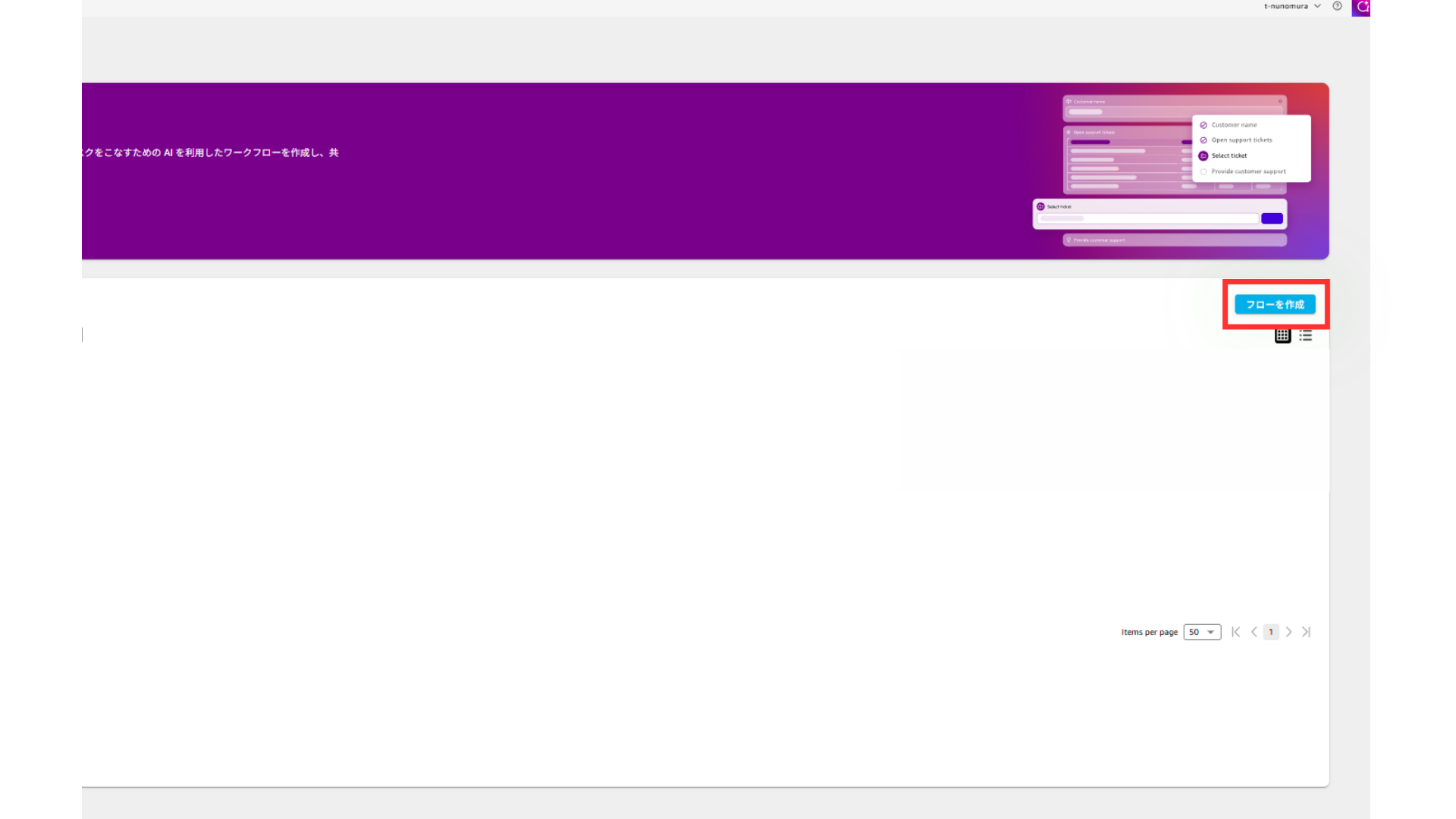
ホーム画面の左タブから Flows を選択ます。
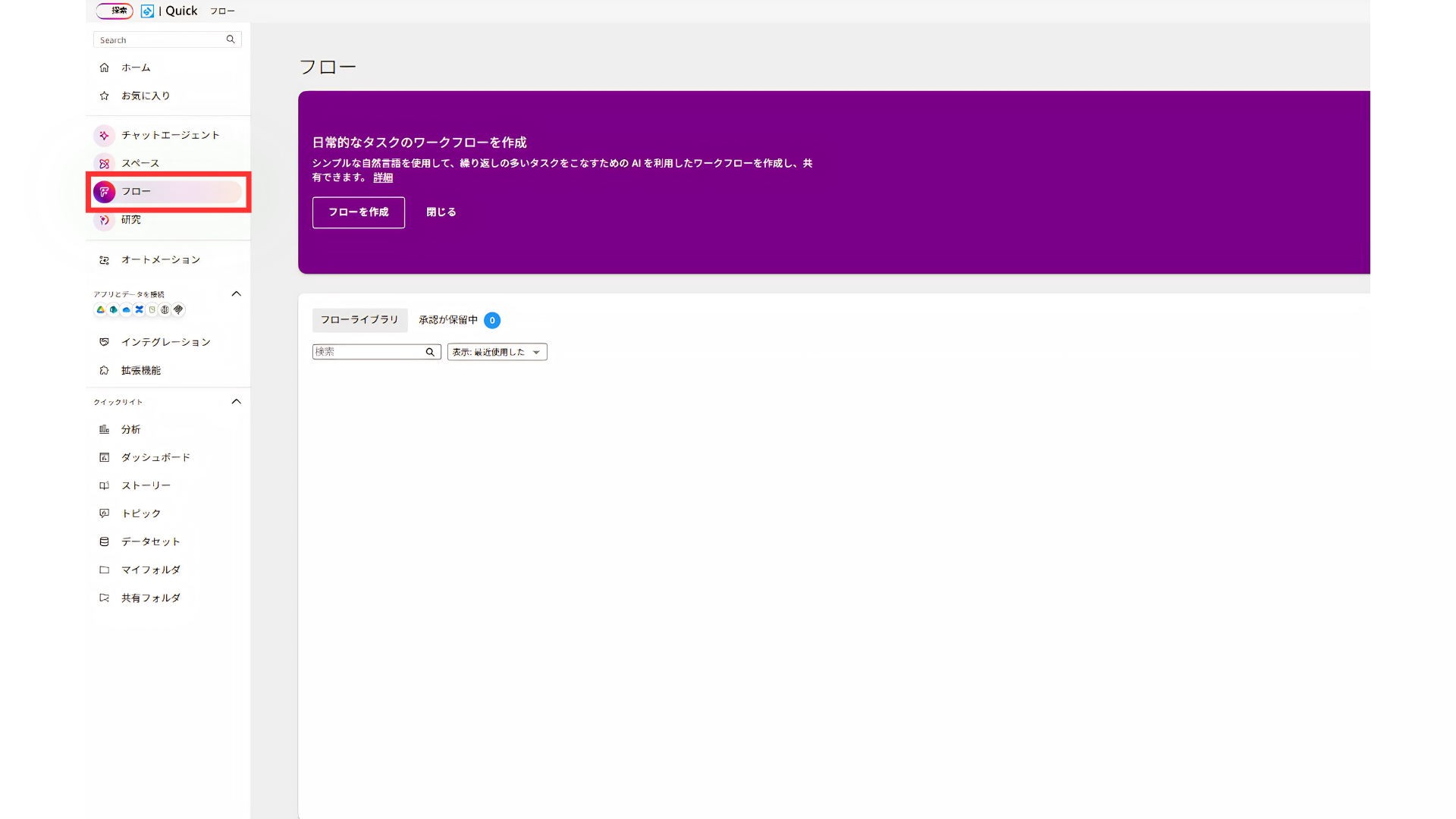
「フローを作成」というボタンから新しいフローを作成できます。
STEP 2自然言語で指示(プロンプト)を入力
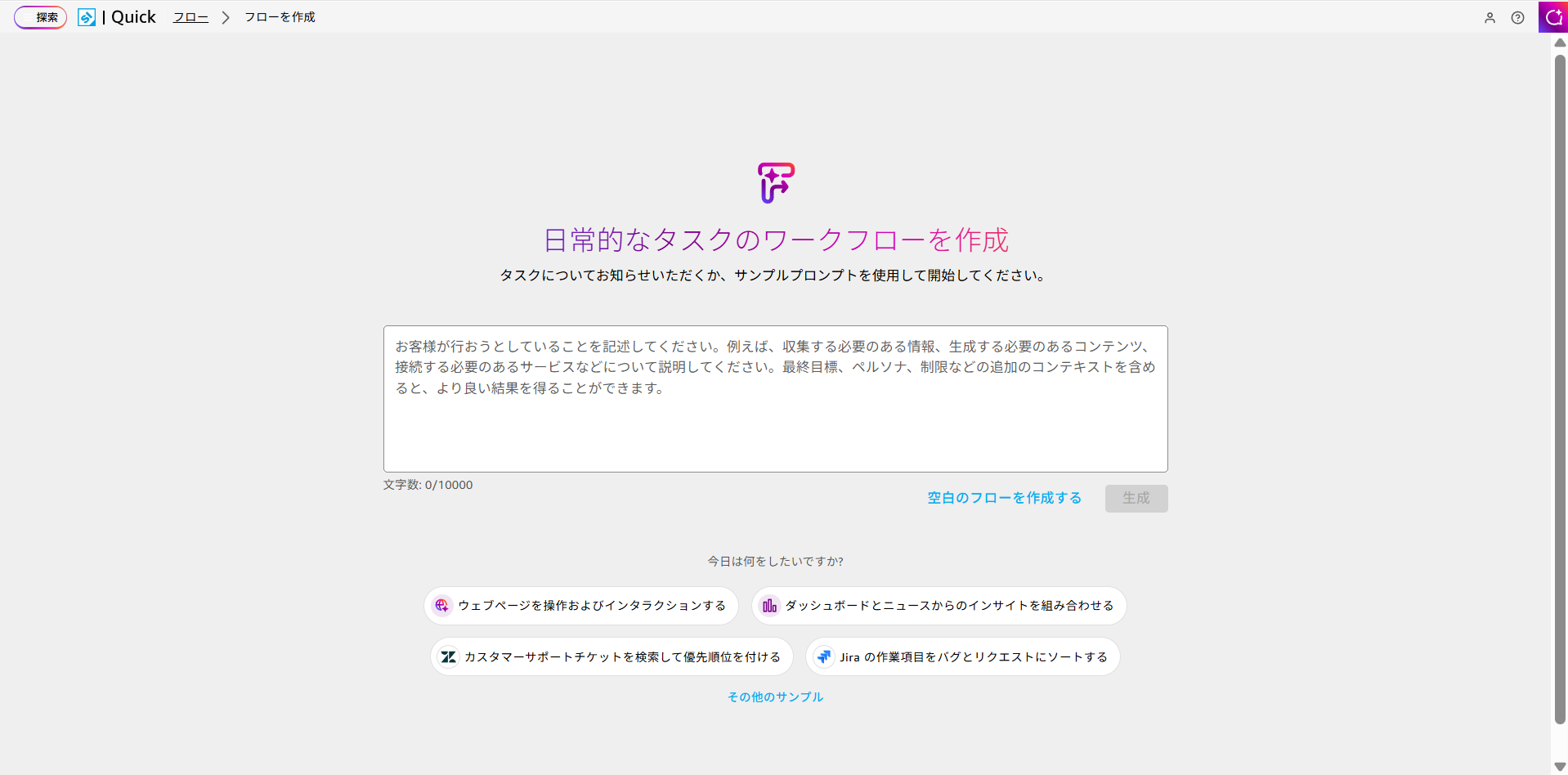
ここがFlowsの真骨頂です。やりたいことを日本語でそのまま入力します。
今回は以下の指示を入力しました。
「アイスクリームショップ売上分析」ダッシュボードのデータを使用して、
以下の分析を自動実行するフローを作成してください:
なお、起動するチャットエージェントは、個別カスタムしたものを選べるようにしたいです。

1. 売上データ概要の生成
   - 総売上金額、総粗利、平均利益率を算出
   - 商品種別ごとの売上・粗利を集計

2. 商品パフォーマンス分析
   - 売上トップ5商品を特定
   - 利益率トップ5商品を特定
   - 利益率が平均以下の商品を抽出

3. 顧客セグメント分析
   - 年齢層別の売上と購買傾向を分析
   - 各年齢層で最も人気のある商品種別を特定
   - 年齢層別の平均購入額を算出

4. 利益率改善提案
   - 平均以下の利益率商品を特定
   - 改善インパクトの大きい商品トップ5を抽出
   - 具体的な改善施策を3つ提案

出力形式:視覚的に分かりやすいように、必要に応じて表やグラフなどのビジュアルも活用し、
具体的なアクションプランも必ず含めてください。
対象期間:2023年1月~12月
入力が終わったら「生成」のボタンを押してみましょう。
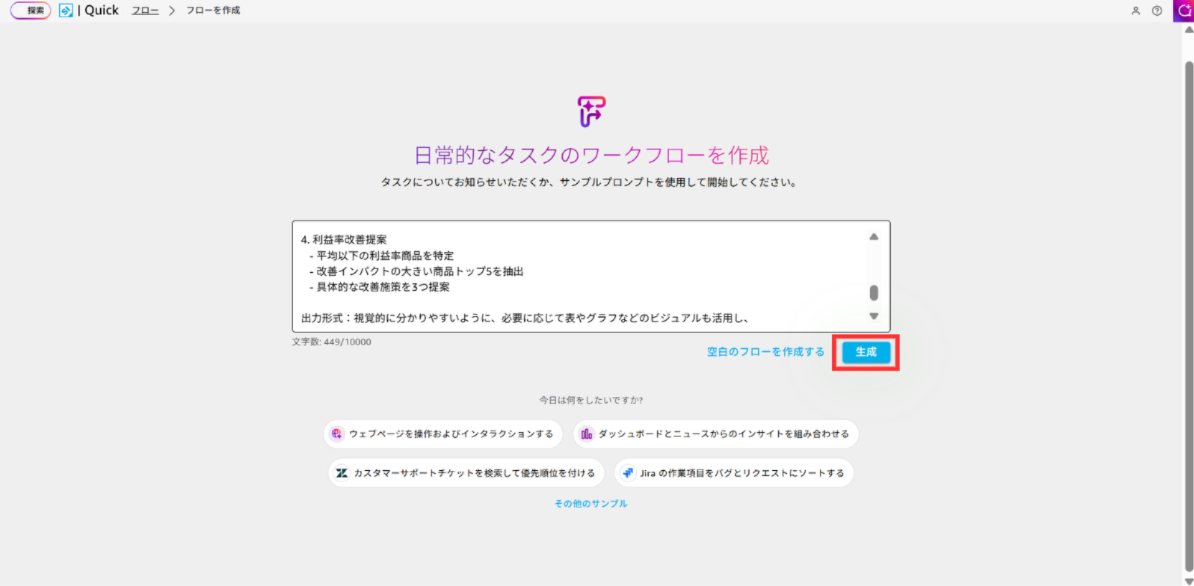
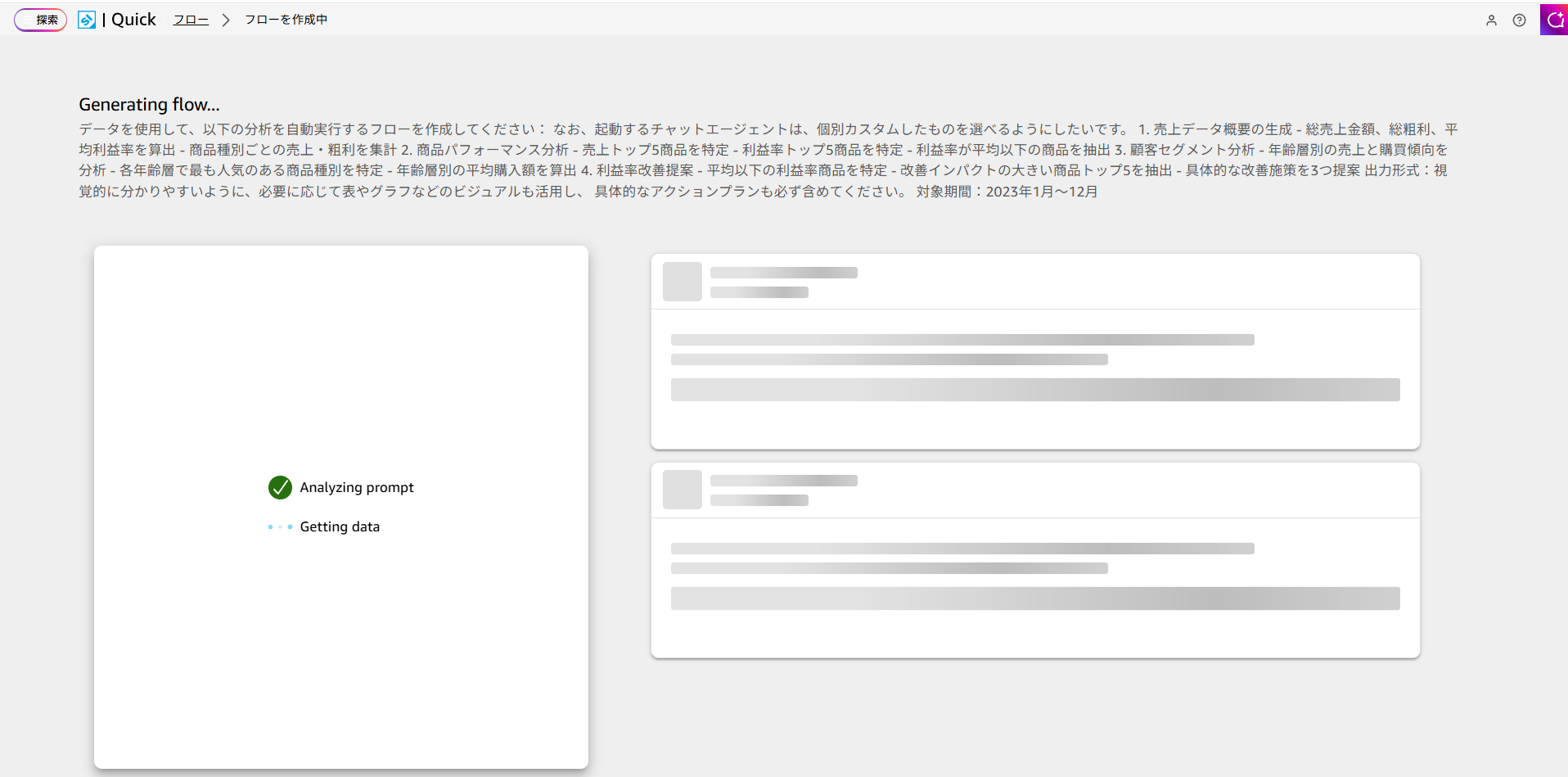
プロンプトを入力すると、AIが指示内容を解釈し、自動的にワークフローを組み立てます。
20秒程度待ってみましょう。
STEP 3ワークフローの確認と詳細設定
「アイスクリーム売上分析」というフローが出来上がりました。
どのダッシュボードを参照するかを具体的に指定しましょう。
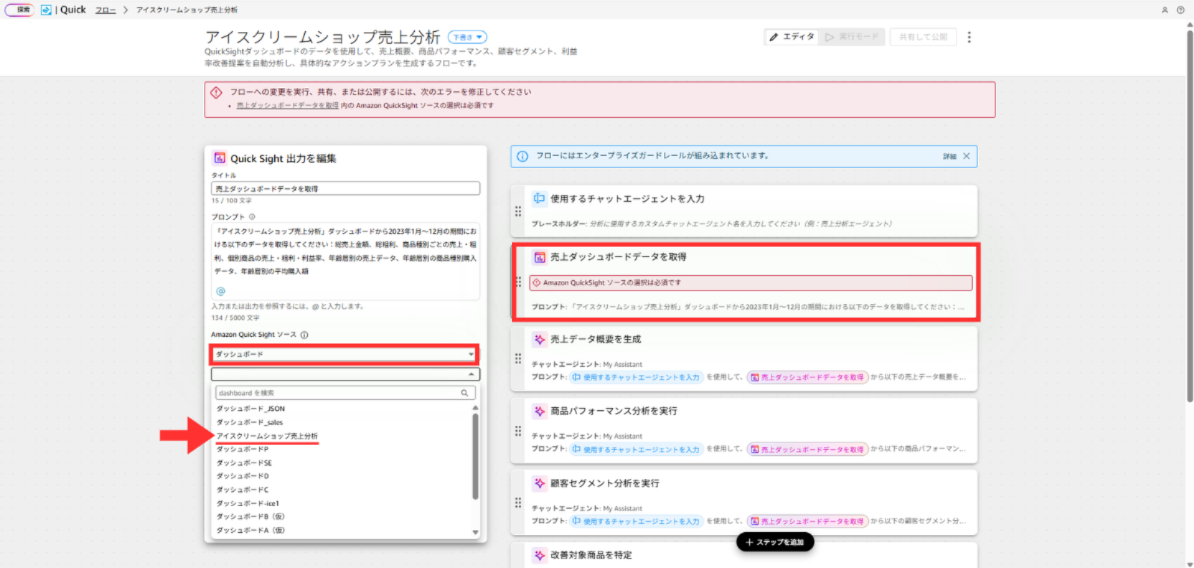
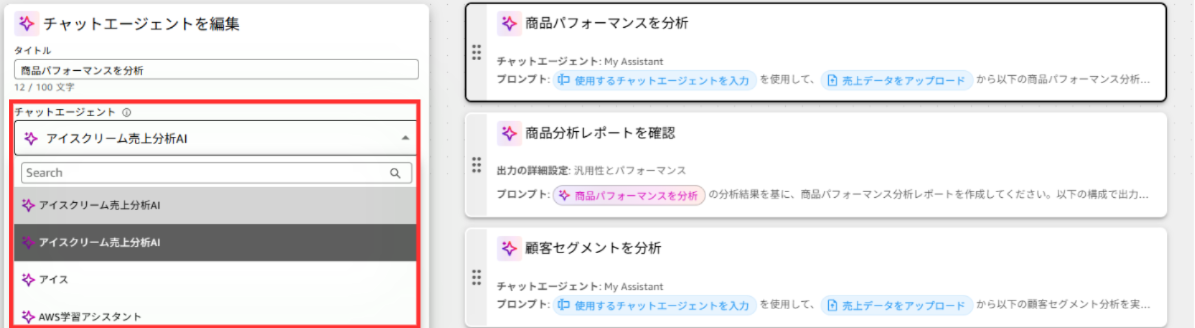
作成したチャットエージェントを選択することもできます。
💡今回は、定期実行やレポートの自動出力といった機能はフローには含めておりませんが、
これらについてもカスタマイズにより柔軟に対応が可能です。
Slack や Microsoft Teams といったツールと連携することで、
レポートの共有をスムーズに行うことができるようになります
STEP 4実行と結果の確認
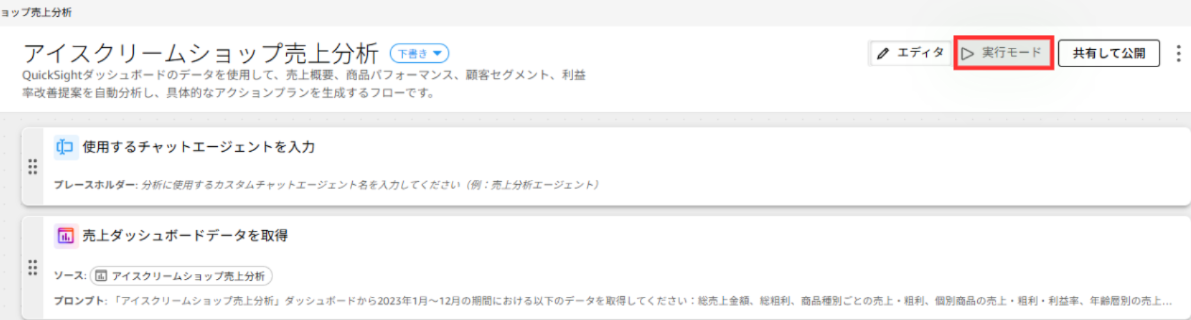
設定が終わったら「実行ボタン」を押してみましょう。
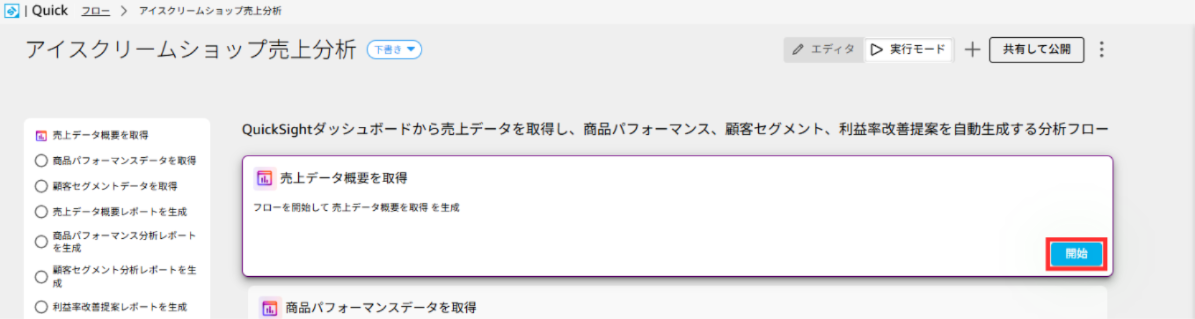
開始ボタンを押すだけで自動実行されます。5分ほど待ちます。
レポートが完成できました!出力されたレポートには、単なる数値の羅列だけでなく、
「20代の顧客には〇〇という商品が人気ですが、利益率が低いためセット販売を推奨します」
といった、次の一手に繋がる具体的なアクションプランまで含まれています。
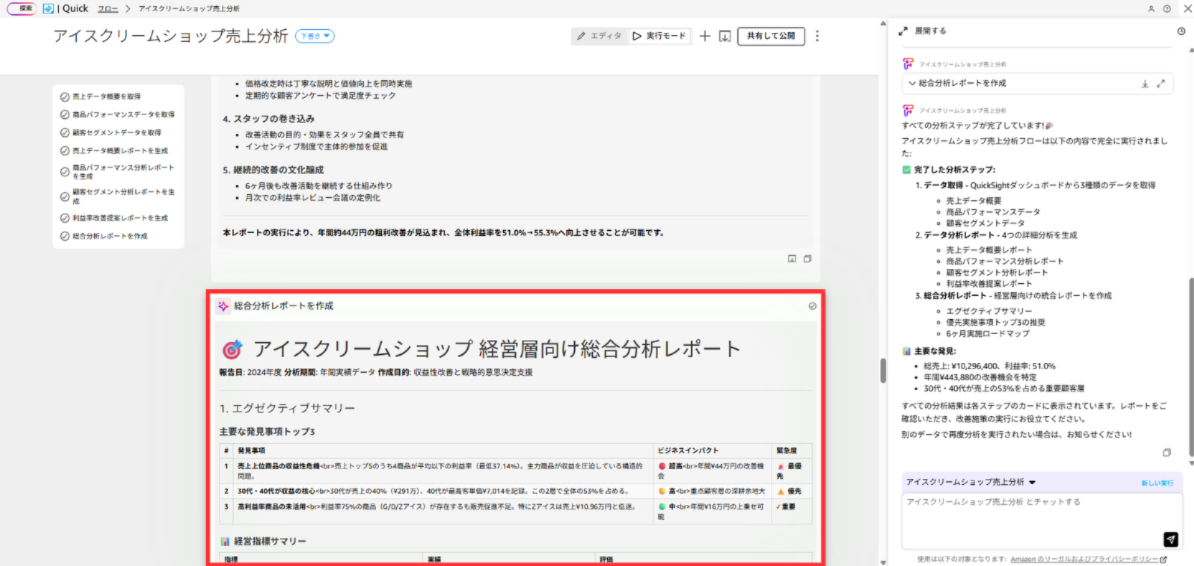
レポートはPDFやWordに保存することができます。
まとめ:Flowsで「分析のルーチンワーク」から
解放されよう
いかがでしたでしょうか?
Flowsを使えば、これまで数時間かけてExcelやBIツールを操作して作っていたレポートが、
「指示を書いて待つだけ」で完成します。
- Flowsは、分析の手順を自動化するワークフロー機能
- プログラミング不要で、自然言語による指示だけで構築可能
- 「現状把握」から「改善提案」までを一気通貫で自動実行できる
- 一度作れば、定期的なレポート作成業務をAIに任せられる
「分析はAIに任せ、人間は意思決定と実行に集中する」
そんな新しい働き方を、Amazon Quick Flowsで始めてみませんか?
次回予告
次回は、Quick researchの機能を使って、より精度の高い
レポートを作成するワークフローを構築してみます。
お楽しみに!