営業会議や事業部会議でKPIを確認しているものの、「先月の実績を読み上げて終わる」「未達の原因は後日確認になる」「改善策を決める時間が残らない」と感じることはないでしょうか。
ダッシュボードや集計表を用意していても、会議の目的が報告から意思決定へ変わるとは限りません。数字を表示することと、変化を見つけ、原因を深掘りし、次の行動を決めることの間には、いくつもの作業があるためです。
本記事では、KPI会議が実績報告だけで終わる4つの原因と、AWSのAmazon Quickを活用して意思決定までの流れを見直す考え方を解説します。
関連セミナーのご案内
AWS利用料の調査から、削減施策の優先順位付け、上司・経営層への報告までを基礎から整理する無料オンラインセミナーを開催しています。当日参加が難しい場合も、申し込み後にアーカイブ動画を確認できます。
セミナー詳細はこちら →
KPI会議が実績報告だけで終わる4つの原因
原因1:数字が揃うのが会議の直前になっている
売上、商談、広告、顧客対応などのデータが別々のシステムやファイルにあると、担当者は会議のたびにデータを集め、形式を整え、集計し直さなければなりません。
集計結果が会議の直前に完成する運用では、数値の増減を確認する時間はあっても、背景を調べる時間が不足します。結果として、会議では「何が起きたか」の共有までしか進まず、「なぜ起きたか」は宿題になります。
問題は担当者の作業速度だけではありません。会議前にどの変化を検知し、誰がどこまで掘り下げるかが決まっていないことも、分析を遅らせる要因です。
原因2:同じKPIでも部門ごとに見ている粒度が違う
経営層は全体の目標達成率を見たい一方、営業部門は商品、地域、チャネル、チームなどの単位で原因を確認したい場合があります。マーケティング部門は広告施策や流入経路、顧客属性との関係を見たいかもしれません。
各部門が別々の資料を作っていると、会議中に「どの数字が正しいのか」「集計条件は同じか」という確認が発生します。数字の定義や分析軸がそろっていなければ、可視化されていても議論の出発点が一致しません。
KPI会議を意思決定の場にするには、最初に見る共通指標と、原因を掘り下げるための分析軸を分けて設計する必要があります。
原因3:原因分析が特定の担当者に依存している
ダッシュボードを見て異常に気づいても、詳しい分析ができる担当者が限られていると、質問への回答待ちが発生します。
たとえば「売上未達の主因は商品構成か、商談数か、成約率か」「どのチャネルで変化が大きいか」といった追加質問のたびに、分析担当者がデータを抽出して資料を作る運用です。
この状態では、会議に参加している責任者が次の疑問をその場で掘り下げられません。また、分析担当者の負荷が増えるほど、重要な分析と定型的な問い合わせの優先順位もつけにくくなります。
原因4:分析結果と次の行動がつながっていない
原因が分かっても、次に確認する仮説、実行する施策、担当者、期限が決まらなければ、会議は改善につながりません。
「成約率が低下している」という分析結果だけでは不十分です。対象となる商品や顧客層を特定し、価格、提案内容、競合状況、担当体制など、次に確認する項目へ落とし込む必要があります。
KPI会議では、数値の報告よりも、判断材料をそろえて次の行動を決めることが重要です。分析の出力形式も、グラフだけでなく「重要な変化」「考えられる原因」「追加確認事項」「対応候補」まで整理できる形が望まれます。
ダッシュボードを導入するだけでは解決しない
BIダッシュボードは、散在する数字を同じ画面で確認し、継続的に変化を見るために有効です。しかし、ダッシュボードはそれだけで会議の進め方を変えるものではありません。
次の工程が手作業のまま残っていると、判断までの時間は短くなりません。
- どのKPIに注目すべきかを見つける
- 過去や目標と比較して異常かどうかを判断する
- 商品、チャネル、チームなどの軸で原因を掘り下げる
- 会議で共有すべき要点をまとめる
- 次に確認する仮説や対応候補を整理する
必要なのは「見える化」だけではなく、データから判断材料を準備する一連の流れを設計することです。
Amazon Quickで変えられるKPI分析の流れ
Amazon Quickは、AWSが提供するAIエージェントを活用したワークスペースです。既存のダッシュボードやデータ、文書などを参照しながら、自然言語で質問し、情報の分析や要約、次の作業を支援する使い方ができます。
KPI会議では、たとえば次のような流れが考えられます。
1. 注目すべき変化を絞り込む
すべてのKPIを順番に確認するのではなく、目標未達が予想される指標や、前回から大きく変化した項目を先に確認します。会議参加者が見るべきポイントを絞ることで、数字の読み上げに使う時間を減らせます。
2. 自然言語で原因を掘り下げる
注目するKPIが決まったら、「どの商品で低下が大きいか」「チャネル別ではどこに変化があるか」など、業務上の言葉で追加質問します。
ただし、AIが適切に分析するには、参照するデータ、KPIの定義、利用者の権限をあらかじめ整える必要があります。データの品質や定義が曖昧なままでは、分析の入口も不安定になります。
3. 会議用の要点と追加確認事項を整理する
分析結果をそのまま並べるのではなく、重要な変化、原因候補、確認が必要な点、対応候補に分けて整理します。これにより、会議を「結果の説明」から「どの仮説を検証し、何を実行するか」を決める場へ移しやすくなります。
AIエージェントは判断を代行する存在ではありません。最終的な施策の選択や承認は、事業状況、顧客への影響、現場の制約を理解する人が行います。AIには情報収集・分析・整理を支援させ、人は意思決定に集中するという役割分担が重要です。
実画面で分析の流れを確認できます
セミナーでは、Amazon Quickを使い、目標未達が予想されるKPIの抽出、商品・チャネル・チーム別の原因分析、会議で報告する要点の整理、次に確認する仮説と対応候補の提示までを紹介します。
無料セミナーへ申し込む →
会議の前・中・後で見直したいポイント
Amazon Quickなどのツールを検討する前に、現在の会議運用を次の3段階で整理しておくと、導入目的が明確になります。
会議前:何を検知し、どこまで分析するか
- 目標、前月、前年など、何と比較するか
- どの変化を異常として扱うか
- 共通KPIと部門別の分析軸は何か
- 会議前に確認すべき原因の範囲はどこまでか
会議中:何を判断するか
- 数字の確認だけでなく、どの判断を行う会議か
- AIの分析結果を誰が確認するか
- 事実、推測、追加確認事項をどう区別するか
- 対応候補の優先順位を誰が決めるか
会議後:決定をどう実行へつなげるか
- 担当者と期限を記録する
- 次回確認するKPIを決める
- 仮説が正しかったかを振り返る
- AIへの質問や分析条件を改善する
最初からすべての会議を対象にする必要はありません。データがそろっており、定期的に同じKPIを確認し、分析結果を具体的な行動へつなげられる会議から始めると、AIエージェントの役割を評価しやすくなります。
まとめ:KPI会議を「数字を見る場」から「次を決める場」へ
KPI会議が実績報告だけで終わる主な原因は、数字がそろうのが遅いこと、部門間で定義や粒度がそろっていないこと、原因分析が属人化していること、分析結果が次の行動につながっていないことです。
Amazon Quickを活用する際も、単にAIへデータを渡すのではなく、どのKPIを対象にし、どの情報を参照させ、どこまでAIに支援させるかを設計する必要があります。
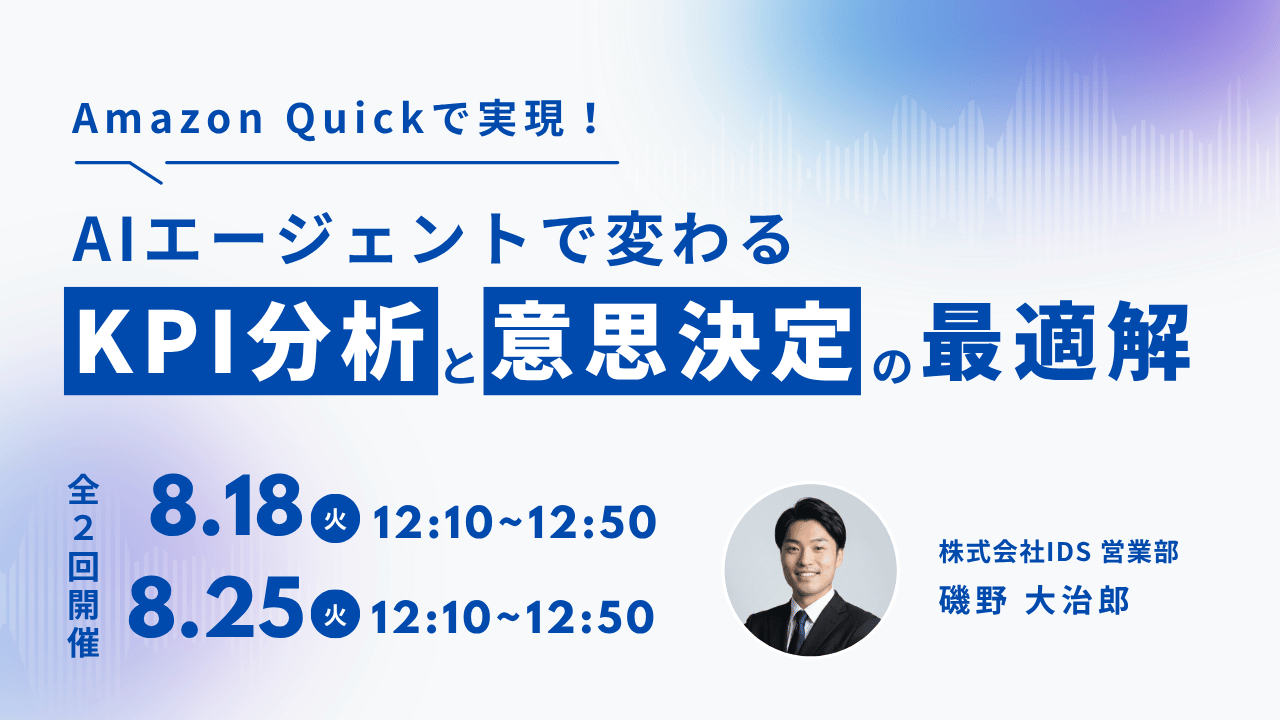
【無料セミナー】Amazon Quickで学ぶ、AIエージェントによるKPI分析と意思決定
業績やKPIの変化を把握しても、原因分析や改善策の判断までに時間がかかっている方向けの無料オンラインセミナーです。Amazon Quickを活用し、複数のデータから変化や異常の兆候を発見し、原因の深掘り、会議で報告すべき要点の整理、次に確認すべき仮説や対応候補へつなげる流れを実際の画面で紹介します。